Pameran LCD

Silahkan dilihat-lihat

Pameran Barang

Silahkan ditaruh di situ aja.

Audio

Silahkan dicoba-coba.

Pameran Komputer

Silahkan ddilihat dan dicoba.

Pameran HP/Gadget

Silahkan diperhatikan.....pilih yang mana

Showing posts with label Photoshop. Show all posts

Tutorial Menggunakan Pen Tool

Tutorial Menggunakan Pen Tool pada Photoshop

Menggunakan Pen Tool adalah kemampuan dasar yang harus dimiliki jika ingin menggambar dengan Photoshop. Karya seni seperti vexel membutuhkan teknik dasar Pen Tool untuk bisa membuatnya. Pen Tool juga bermanfaat ketika kita akan membuat karya yang membutuhkan garis-garis atau ketika ingin membuat seleksi. Disini akan saya berikan tutorial sederhana dalam menggunakan Pen Tool.
Tutorial menggunakan pen tool pada photoshop

Pengenalan Bagian-bagian Pen Tool

Sebelum memulai pilih Pen Tool yang terletak pada menu vertikal sebelah kiri jendela Photoshop dan perhatikan bagian-bagian Pen tool berikut. Setiap bagian yang perlu akan saya beri penjelasan mengenai fungsinya masing-masing.
Tutorial menggunakan pen tool pada photoshop

Opsi untuk Pen Tool

Tedapat tiga pilihan yang terdapat dalam kotak. Pilihan yang berfungsi ketika menggunakan Pen Tool hanyalah bagian pertama dan kedua saja, sedangkan bagian ketiga hanya berfungsi ketika menggunakan Rectangle Tool atau sejenisnya.
1. Shape Layers
Dengan memilih Shape Layers maka setiap titik yang kita buat akan dihubungkan membentuk sebuah bidang (shape). Jika antara garis path dan garis yang menghubungkan titik pertama dan terakhir membentuk sebuah area, maka secara otomatis area tersebut akan terpenuhi dengan warna foreground.
Tutorial menggunakan pen tool pada photoshop
2. Paths
Pada opsi Paths setiap titik yang dihubungkan akan membentuk path dan tidak membentuk bidang secara langsung. Opsi inilah yang sering digunakan untuk membuat garis-garis vektor. Dalam tutorial ini opsi inilah yang paling banyak akan kita bahas.
Tutorial menggunakan pen tool pada photoshop

Rubber Band

Mengaktifkan Rubber Band akan sangat membantu karena akan menunjukkan bagaimana bentuk shape selanjutnya sebelum menambahkan Anchor Point.

Opsi Penggabungan Area Path

Disini terdapat empat bentuk penggabungan, masing-masing akan mebuat area yang berbeda jika dua atau lebih path area digabungkan. Untuk lebih jelasnya perhatikan gambar beikut.
Tutorial menggunakan pen tool pada photoshop

Cara Pertama Menggunakan Pen Tool

Ada dua cara untuk menggunakan Pen Tool. Cara pertama buat path baru dengan mengklik ujung kiri atas huruf U, tarik ke kanan dan klik lagi pada sudut lain yang ada di sebelah kanan titik yang pertama. Zoom in agar didapat hasil yang lebih akurat.
Tutorial menggunakan pen tool pada photoshop
Ulangi langkah ini untuk membuat path ke bawah sampai pada titik sebelum lengkungan. Untuk bagian lengkungan mulai dari titik terakhir, klik pada bagian tengah lengkungan, tahan klik dan tarik kursor ke kanan sampai path melengkung dengan rapi.
Tutorial menggunakan pen tool pada photoshop
lanjutkan dengan cara yang sama sampai titik yang terakhir berhimpitan dengantitik yang pertama.

Cara Kedua Menggunakan Pen Tool

Sebenarnya yang membedakan cara pertama dan kedua hanyalah pada bentuk melengkungnya, sedangkan untuk garis yang lurus sama saja dengan cara yang pertama. Jadi pertama buat path untuk garis lurusnya. Klik pada titik permulaan melengkung, lalu klik lagi pada bagian tengah lengkungan. Disini tidak perlu ditahan dan ditarik. Tekan Ctrl dan klik untuk menyudahi path.
Tutorial menggunakan pen tool pada photoshop
Tambahkan Anchor Point pada bagian tengah garis path di bagian lengkungan dengan klik kanan pada path dan pilih Add Anchor Point. Tekan Ctrl, klik Anchor Point yang baru dan tahan lalu geser ke sudut kiri bawah sampai posisinya sesuai lengkungan.
Tutorial menggunakan pen tool pada photoshop
dapat juga dilakukan dengan Add Anchor Point Tool.

Menggunakan Path yang Sudah Jadi

Dari langkah yang diatas kita selesaikan path tersebut sampai membentuk huruf U. Path yang sudah jadi dapat digunakan untuk membuat Vector Mask, mendefinisikan Custom Shape, membuat seleksi, memenuhinya dengan warna dan Stroke Path. Klik kanan pada path untuk memunculkan pilihannya.
Tutorial menggunakan pen tool pada photoshop

Create Vector Mask

Dengan path yang sudah jadi kita dapat mengkrop layer dengan Vector Mask layaknya seleksi untuk Layer Mask.
Tutorial menggunakan pen tool pada photoshop

Define Custom Shape

Kita bisa membuat shape sendiri dengan path yang sudah kita buat. Jadi selanjutnya jika ingin membuat path yang sama tinggal menggunakan shape tersebut. Caranya klik kanan pada path, pilih Define Custom Shape, beri nama shape baru ini, tekan OK.
Tutorial menggunakan pen tool pada photoshop

Make Selection

Klik kanan pada path lalu pilih Make Selection untuk mebuat seleksi yang bentuknya seperti path yang kita buat.
Tutorial menggunakan pen tool pada photoshop

Fill Path

Dari path kita juga bisa mengisi areanya dengan warna tetentu. Bisa dengan warna foreground, background, pattern atau warna lain yang bisa kita pilih sendiri. Kita juga bisa mengatur Blending Mode dan Opacitynya.
Tutorial menggunakan pen tool pada photoshop

Stroke Path

Stroke Path digunakan untuk membuat garis dengan bentuk sepeti path, bisa dengan Brush atau lainya.
Tutorial menggunakan pen tool pada photoshop
Demikian tutorial dasar menggunakan Pen Tool pada Photoshop
Sumber : id.grafisia.com

Muka Retak - Tutorial Blending (1)

Muka Retak - Tutorial Blending

Pada photoshop terdapat sebuah fitur yang cukup menarik yaitu blending mode. Fitur ini akan mengatur bagaimana tampilan dari sebuah layer. Terdapat banyak macam blending mode, masing-masing memiliki fungsi yang berbeda dan juga menimbulkan efek yang berbeda dalam menampilkan layer. Kali ini saya akan menggunakan blending mode Multiply untuk membuat sebuah foto manipulasi muka retak.
Gambar yang Digunakan
Pada tutorial ini akan saya gunakan dua gambar, pertama adalah pasfoto dari seseorang dan kedua adalah wallpaper yang bergambarkan tekstur tanah kering pecah-pecah
tutorial blending mode photoshop foto manipulasi
Langkah 1
Pertama buka kedua gambar tersebut dengan photoshop. Kita menuju ke gambar wallpaper. Buat seleksi dengan Rectangular Marquee Tool seluas kira-kira kalau dipindah ke pasfoto akan menutupi seluruh bagian kulit yang tampak, lalu kopi dengan menekan Ctrl+C atau Edit>Copy.
Sekarang kita buka gambar pasfoto, paste dengan menekan Ctrl+V atau Edit>Paste. Atur posisinya hingga tampak seperti berikut.
tutorial blending mode photoshop foto manipulasi
Langkah 2
Ubah opacity layer tanah pecah menjadi 60% dan mengatur posisinya diatas layer pasfoto pada palet layer. Lakukan masking pada layer tanah pecah untuk menghapus sebagian yang tidak perlu, sehingga yang tinggal hanya bagian yang menutupi kulit saja, kurang lebih akan kita dapati gambar seprti ini
tutorial blending mode photoshop foto manipulasi
Langkah 3
Kembalikan opacity layer tanah pecah menjadi 100%. Berikutnya adalah langkah terakhir dan yang paling penting, ubah blending mode dari layer tanah pecah dari Normal menjadi Multiply.
tutorial blending mode photoshop foto manipulasi
Hasil Akhir
Dengan mengubah blending mode menjadi multiply kedua layer akan berpadu sehingga muka dari orang di pasfoto akan tampak seperti benar-benar retak. Cukup menarik untuk nakut-nakutin orang …
tutorial blending mode photoshop foto manipulasi
Sumber : id.grafisia.com
Blending Mode

Dasar Photoshop – Learn Blending Mode

Blending Mode adalah salah satu trick photoshop yang mudah dan memberikan efek dramatis pada image, salah satu contohnya adalah sebagai berikut

image wanita dan image asap yang digabung akan menambah ilustrasi yang bagus
tampilan layer palette di Photoshop dengan blending Screen

hasil nya

silakan berkreasi dengan beberapa jenis blending dan image yang berbeda, namun pada umumnya pilihan lighten,screen,color dodge, dan linear dodge digunakan untuk meninggalkan warna terang dari suatu gambar, sementara darken,multiply,color burn dan linear burn adalah kebalikannya, yaitu meninggalkan warna gelap dari suatu foto. Ini hanya tutorial singkat untuk pemula untuk mengenal pengertian blending mode di photoshop. Selamat Mencoba
Daftar cara cara Blending
Memilih dari mode menu pop-up pada option bar.
Cat : Hanya normal, Dissolve, Darken, Multiply, Lighten, Linear Dodge (Add), Difference, Hue, Saturation, Color, Luminosity, Lighter Color, dan Mode Darker Color blending tersedia untuk 32 bit gambar.
Normal
Edit atau paint tiap pixel untuk membuat result color. Ini merupakan default mode. ( Mode Normal disebut juga Threshold saat kita bekerja dengan suatu gambar warna bitmapped atau indexed.)
Dissolve
Edit atau paint tiap pixel untuk membuat result color. Bagaimanapun, result color adalah sebuah penempatan pixel secara acak dengan warna dasar atau warna campuran, tergantung pada opasitas dibeberapa lokasi pixel tersebut.
Behind
Edit atau paint yang hanya bisa pada bagian dari layer yang transparan. Mode ini bekerja hanya pada layer-layer dengan Lock Transparency deselected dan dapat disamakan untuk mencetak pada bagian belakang dari area yang transparan pada selembar yang mengandung asam.
Clear
Edit atau paint tiap pixel dan membuat transparan. mode ini disediakan untuk Shape tools (saat mangisi area http://livedocs.adobe.com/en_US/Photoshop/10.0/images/P_VectorShapeFilled_Md_N.png yang dipilih), Paint Bucket tool http://livedocs.adobe.com/en_US/Photoshop/10.0/images/P_Fill_Lg_N.png, Brush tool http://livedocs.adobe.com/en_US/Photoshop/10.0/images/P_Brush_Lg_N.png, Pencil tool http://livedocs.adobe.com/en_US/Photoshop/10.0/images/P_Draw_Lg_N.png, Fill command, dan Stroke command. Kita harus berada pada layer dengan Lock Transparency deselected untuk menggunakan mode ini.
Darken
Lihat pada color information pada tiap channel dan pilih warna dasar atau campuran —yang mana yang lebih gelap—sebagai result color. Pixel lebih terang dibanding warna campuran yang dipindahkan, dan pixel lebih gelap daripada warna campuran yang tidak berubah.
Multiply
Lihat pada color information pada tiap channel dan melipatgandakan warna dasar dengan warna campuran. result color selalu merupakan warna yang lebih gelap. Melipatgandakan beberapa warna dengan warna hitam akan menghasilkan warna hitam. Melipatgandakan beberapa warna dengan warna putih, tidak ada perubahan warna. saat kita memberi warna dengan warna yang lain kecuali hitam atau putih, strokes yang berturut turut dengan painting tool akan menghasilkan warna-warna yang lebih gelap secara progresif. Pengaruhnya sama dengan menggambar pada image dengan multiple marking pens.
Color Burn
Lihat pada color information pada tiap channel dan menggelapkan warna dasar untuk memantulkan warna campuran dengan meninggikan kontras. Pencampuran dengan warna putih, tidak menghasilkan perubahan apa-apa.
Linear Burn
Lihat pada color information pada tiap channel dan menggelapkan warna dasar untukmemantulkan warna campuran dengan menurunkan brightness. Pencampuran dengan warna putih, tidak menghasilkan perubahan apa-apa.
Lighten
Lihat pada color information pada tiap channel dan pilih warna dasar atau campuran—yang mana yang lebih terang—sebagai result color. Pixel lebih gelap daripada warna campuran yang dipindahkan, dan pixel lebih terang daripada warna campuran yang tidak berubah.
Screen
Lihat pada channel color information dan melipatgandakan kebalikan dari warna campuran dan dasar. result color selalu merupakan warna yang lebih terang. Screening dengan warna hitam, tidak ada perubahan warna. Screening dengan warna putih akan menghasilkan warna putih. Pengaruhnya sama dengan melipatgandakan rancangan slide photographic diatas pada tiap-tiapnya.
Color Dodge
Lihat pada color information pada tiap channel dan menerangkan warna dasar untuk memantulkan warna campuran dengan menurunkan kontras. Pencampuran dengan warna hitam, tidak menghasilkan perubahan apa-apa.
Linear Dodge (Add)
Lihat pada color information pada tiap channel dan menerangkan warna dasar untuk memantulkan warna campuran dengan meningkatkan brightness. Pencampuran dengan warna hitam, tidak menghasilkan perubahan apa-apa.
Overlay
Melipatgandakan atau menyaring warna-warna, tergantung pada warna dasarnya. Membuat Pola-pola atau warna-warna overlay pixel yang ada selama mempertahankan bagian-bagian terang dan gelap pada warna dasar. Warna dasar tidak diganti/dipindah tapi dicampur dengan warna campuran untul memantulkan lightness atau darkness pada original color.
Soft Light
Meggelapkan atau menerangkan warna-warna , tergantung pada warna campuran. Pengaruhnya sama dengan untuk menyinari sebuah titik cahaya yang tersebar pada gambar. Jika warna campuran (light source) lebih terang dibanding 50% gray,gambar diterangkan sebagaimana gambar tersebut di dodged.jika warna campuran lebih gelap dibanding 50% gray, gambar digelapkan sebagaimana gambar tersebut di burned in. menggambar dengan hitam atau putih yang pure akan menghasilkan area yang lebih gelap atau terang dengan berbeda , tetapi tidak menghasilkan dalam warna hitam atau putih yang pure.
Hard Light
Melipatgandakan atau menyaring warna-warna, tergantung pada warna campurannya. Pengaruhnya sama dengan untuk menyinari sebuah titik cahaya yang kasar pada image. Jika warna campuran (light source) lebih terang daripada 50% gray,gambar diterangkan, sebagaimana gambar tersebut disaring. Ini berguna untuk menambahkan highlights pada image. Jika warna campuran lebih gelap dibanding 50% gray, image digelapkan, sebagaimana gambar tersebut dilipatgandakan. Ini berguna untuk menambahkan shadows pada image. Menggambar dengan warna hitam atau putih yang pure akan menghasilkan dalam warna hitam atau putih yang pure.
Vivid Light
Burns atau dodges warna dengan meningkatkan atau menurunkan kontras, tergantung dengan warna campurannya. Jika warna campuran (light source) lebih terang dibanding 50% gray, image diterangkan dengan menurunkan kontras. Jika warna campuran lebih gelap dibanding 50% gray, image digelapkan dengan meningkatkan kontras.
Linear Light
Burns atau dodges warna-warna dengan menurunkan atau meningkatkan brightness, tergantung dari warna campurannya. Jika warna campuran (light source) lebih terang dibanding 50% gray, image diterangkan dengan meningkatkan brightness. Jika warna campuran lebih gelap daripada 50% gray, image digelapkan dengan menurunkan brightness.
Pin Light
Replaces warna-warna, tergantung dari warna campurannya. Jika warna campuran (light source) lebih terang daripada 50% gray, pixel-pixel yang lebih gelap daripada warna campuran yang dipindah, dan pixel-pixel yang lebih terang dibanding warna campuran yang tidak berubah. Jika warna campuran lebih gelap daripada 50% gray, pixel-pixel lebih terang daripada warna campuran yang dipindah, dan pixel-poxel lebih gelap daripada warna campuran yang tidak berubah. ini berguna untuk menambahkan special effect pada image.
Hard Mix
Menambah nilai channel warna merah, hijau dan biru pada warna campuran untuk RGB values pada warna dasar. Jika hasil penjumlahan pada channel adalah 255 atau lebih besar, itu menerima nilai pada 255; jika kurang dari 255, nilainya pada 0. oleh karena itu, semua pixel-pixel nilai channel yang mempunyai warna merah, hijau dan biru yang dicampur juga dari 0 atau 255. Perubahan semua pixel pixel ini untuk primary colors: red, green, blue, cyan, yellow, magenta, white, atau black.
Difference
Lihat pada color information pada tiap channel dan mengurangi tiap warna campuran dari warna dasar atau warna dasar dari warna campuran, tergantung yang mana yang memiliki nilai brightness yang lebih besar. Blending dengan warna putih akan membalikkan nilai warna dasar; blending dengan warna hitam tidak menghasilkan perubahan.
Exclusion
Menciptakan sebuah effect yang sama, tetapi lebih rendah pada kontras daripada mode yang berbeda. Blending dengan warna putih akan membalikkan nilai warna dasar. blending dengan warna hitam tidak menghasilkan perubahan.
Hue
Menciptakan result color dengan luminance dan saturation pada warna dasar dan hue pada warna campuran.
Saturation
Menciptakan result color dengan luminance dan hue pada warna dasar dan saturation pada warna campuran. Menggambar dengan mode ini dalam sebuah area dengan tidak ada (0) saturation (gray) karena tidak ada perubahan.
Color
Menciptakan result color dengan luminance pada warna dasar dan hue dan saturation pada warna campuran. Ini mempertahankan gray levels dalam image dan berguna untuk coloring gambar gambar monochrome dan untuk memberi warna color images.
Luminosity
Menciptakan result color dengan hue dan saturation pada warna dasar dan luminance pada warna campuran . mode ini menciptakan effect yang terbalik pada Color mode.
Lighter Color
Membandingkan total dari seluruh nilai channel untuk warna campuran dan warna dasar dan memperlihatkan warna nilai yang lebih tinggi. Warna yang lebih terang tidak tidak menghasilkan sebuah warna yang ketiga, yang mana dapat menghasilkan dari campuran yang terang, karena memilih nilai channel yang paling tinggi dari kedua warna dasar dan warna campuran tersebut untuk menciptakan result color.
Darker Color
Membandingkan total dari seluruh nilai channel untuk warna campuran dan warna dasar dan memperlihatkan warna nilai yang lebih rendah. Warna yang lebih gelap tidak menghasilkan warna ketiga, yang mana dapat menghasilkan dari campuran yang gelap, karena memilih nilai channel yang paling rendah dari kedua warna dasar dan warna campuran tersebut untukmenciptakan result color.

Tutorial Photoshop - Glowing Dance

Tutorial Photoshop - Glowing Dance

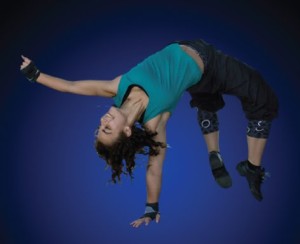
Pada tutorial photoshop kali ini, kita akan belajar bagaimana caranya membuat efek glow di sekitar objek gambar. Efek glow adalah efek pendaran cahaya seperti yang biasa kita lihat pada lampu neon. Tutorial photoshop kali ini akan menjelaskan langkah demi langkah bagaimana menciptakan efek glow, memadukannya dengan gambar, dan pewarnaan harmonis agar gambar terlihat menyatu dengan efek-efek sekitarnya.
Hasil Akhir Tutorial
Langkah-langkah tutorial :
STEP 1
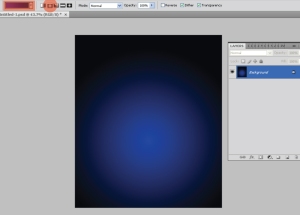
Buat sebuah dokumen baru. Berikan warna gradasi radial dari warna biru ke biru tua untuk background.
STEP 2
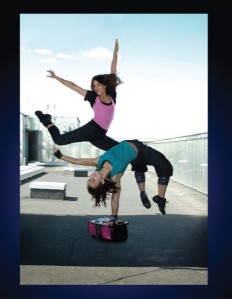
Masukkan gambar. Untuk gambar pada tutorial ini, bisa ditemukan disini. Beri nama layer untuk gambar dengan nama ‘girl’. Selanjutnya, crop gambar tersebut. Untuk cara cropping gambar di photoshop, bisa dilihat disini : menghapus background di photoshop.
STEP 3
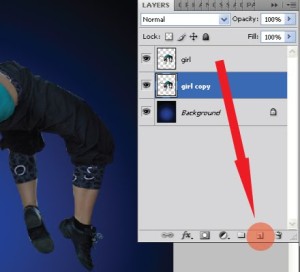
Tarik layer girl ke ikon add new layer dibagian bawah layer palette untuk menduplikasi layer girl. Sekarang kita sudah mendapatkan layer baru bernama layer ‘girl copy’. Posisikan layer ‘girl copy’ di bawah layer ‘girl’.
STEP 4
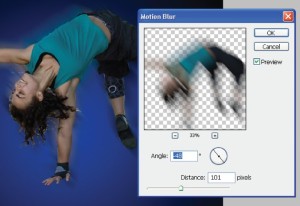
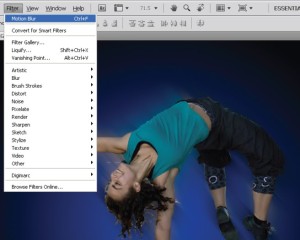
Pilih layer girl copy, lalu pada menu bar pilih filter > blur > motion blur. Atur nilai pada motion blur panel seperti gambar dibawah ini. Jika sudah, klik ok untuk keluar dari motion blur panel.
STEP 5
Ulangi memberikan efek motion blur sekali lagi. Caranya, pilih layer ‘girl copy’, lalu pilih filter > motion blur.
STEP 6
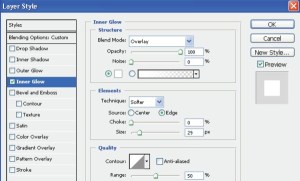
Klik ganda pada layer ‘girl copy’ untuk membuka layer style. Pada layer style, conteng check list pada bagian Inner glow, dan atur nilainya seperti gambar dibawah ini. Jika sudah, klik ok.
STEP 7
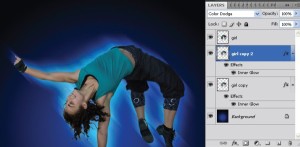
Duplikasi layer ‘girl copy’, dan kita akan mendapat layer baru dengan nama layer ‘girl copy 2′.
STEP 8
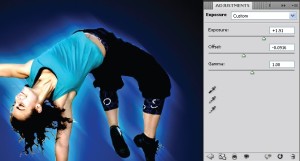
Pilih layer girl, lalu tekan dan tahan tombol Alt di keyboard. Klik pada icon Create new fill or adjustment layer lalu pilih Exposure. Pastikan anda tetap menekan tombol Alt sampai Exposure terpilih. Atur nilai pada Exposure panel seperti pada gambar dibawah.
STEP 9
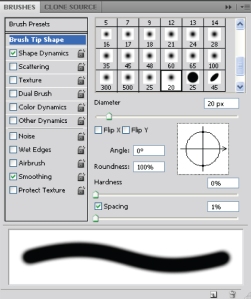
Sekarang, kita akan membuat garis-garis glow yang melingkar dibagian tubuh si cewek. Untuk itu, langkah pertama, buka Brushes palette dengan cara pilih Window > Brushes (F5). Atur nilai pada Brushes tip shape dan Shape dynamics seperti gambar dibawah ini.
STEP 10
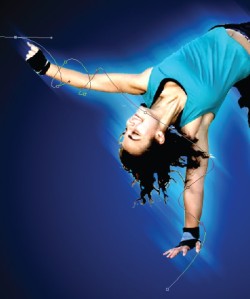
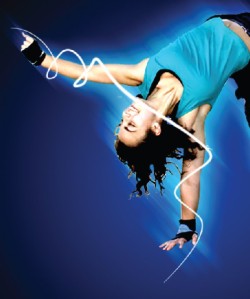
Sekarang buat sebuah layer baru, beri nama layer dengan ‘glow’. Pada layer baru tersebut, buat sebuah garis menggunakan pen tool (P) seperti pada gambar dibawah ini. Jika sudah, klik kanan lalu pilih Stroke Path. Pada pop up yang muncul, pilih brushes, conteng check list pada simulate brushes lalu klik Ok. Maka garis tadi akan berubah dengan brushes seperti gambar dibawah ini.
STEP 11
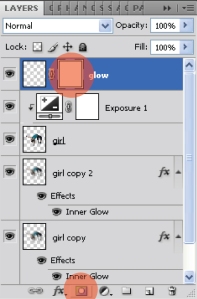
Sekarang pilih layer glow, lalu klik ikon add layer mask dibagian bawah layer palette.
STEP 12
Klik pada thumbnail layer mask, pilih brushes tool (B), dan pastikan warna foreground photoshop adalah hitam (D). Mulai sapukan brushes pada bagian-bagian garis. Dalam kasus ini, kita ingin membuat seolah garis glow melingkar melalui objek tubuh si cewek. Atur besar kecil brushes dengan tombol [ dan ] di keyboard agar dapat menjangkau bagian-bagian detail dengan rapi.
STEP 13
Klik ganda pada layer glow untuk membuka layer style. Conteng check list pada Outer glow, dan atur nilainya seperti pada gambar di bawah ini.

STEP 14
Buat layer baru dan beri nama layer ‘glow 2′. pada layer ‘glow 2′, ulangi proses memberikan garis glow untuk bagian yang berbeda pada gambar. Jika sudah, klik kanan pada layer ‘glow’ dan pilih copy layer style. Lalu klik kanan pada layer ‘glow 2′ kemudian pilih paste layer style.

STEP 15
Lanjutkan membuat layer ‘glow 3′. Langkah-langkahnya sama saja dengan STEP 14.

STEP 16
Buat sebuah layer baru, beri nama layer ‘circle glow’. Buat sebuah lingkaran menggunakan Elliptical Marquee Tool (M) dan isi dengan warna putih menggunakan Paint Bucket Tool (G). Tekan Ctrl + D di keyboard untuk menghilangkan seleksi.

STEP 17
Klik ganda layer Circle Glow untuk membuka layer style. Atur nilai pada Inner shadow, outer glow, dan inner glow seperti gambar-gambar dibawah ini.

STEP 18
Duplikasi layer circle glow menjadi beberapa layer. Gunakan Transform tool (Ctrl + T) untuk membuat ukuran circle glow bervariasi. Pilih semua layer Circle glow hasil duplikasi, kemudian tekan Ctrl + G di keyboard untuk mengelompokkannya dalam satu group.
Tips : Tekan dan tahan tombol Alt di keyboard, kemudian drag objek yang ingin di copy untuk membuat duplikasi.

STEP 19
Buat layer baru, beri nama ‘gradient’. Buat sebuah gradasi warna pelangi dengan gradient tool (G) kemudian drag pada area kerja seperti gambar dibawah ini.

STEP 20
Ubah blending mode dari layer ‘gradient’ menjadi color dodge. Jika sudah, klik ikon create new fill or adjustment layer untuk menambahkan layer mask. Klik thumbnail layer mask, dan mulai sapukan brush menggunakan brushes tool (B) berwarna hitam seperti gambar dibawah.

STEP 21
Buat layer baru, beri nama dengan ‘warna’. Ambil seleksi dari layer ‘girl’ dengan cara Tekan dan tahan tombol ctrl di keyboard lalu klik pada thumbnail layer girl. Pilih gradasi warna pada gradient editor seperti pada gambar dibawah. Pastikan layer ‘warna’ aktif dan kemudian drag Gradient Tool pada area kerja. Tekan Ctrl + D untuk menghilangkan seleksi.

STEP 22
Ganti blending mode untuk layer warna menjadi Overlay.

STEP 23
Pilih Layer group Glow, ganti juga blending mode-nya menjadi Overlay.

STEP 24
Pilih layer glow 1, glow 2, dan glow 3 (tahan Shift di keyboard untuk memilih lebih dari satu layer), kemudian posisikan layer-layer tersebut di posisi paling atas pada layer palette. Caranya dengan menekan tombol Ctrl + Shift + ) di keyboard.

Hasil Akhir
Kita telah menyelesaikan tutorial photoshop kali ini, dan beginilah hasil akhir yang dicapai dalam tutorial ini. Selamat mencoba, semoga bermanfaat.

Sumber : sangpertamaxx